4
SOFTWARE INSTALLIEREN
INSTALLATION UNTER WINDOWS XP (USB-/PARALLELKABEL)
1
Das USB- oder Parallelkabel darf nicht an das
Gerät angeschlossen sein. Vergewissern Sie
sich, dass das Kabel vor Beginn des
Installationsverfahrens nicht eingesteckt ist.
Wenn das Kabel angeschlossen ist, wird ein Plug &
Play-Fenster angezeigt. In einem solchen Fall müssen
Sie auf die "Abbrechen"-Taste klicken, um das Fenster
zu schließen und das Kabel ausstecken.
2
Legen Sie die CD-ROM in Ihr
CD-ROM-Laufwerk ein.
3
Klicken Sie auf die "Start"-Taste, gehen Sie auf
"Arbeitsplatz" ( ) und machen Sie dann einen
Doppelklick auf das CD-ROM-Symbol ( ).
4
Machen Sie einen Doppelklick auf das
"Einstellungen"
-Symbol
()
.
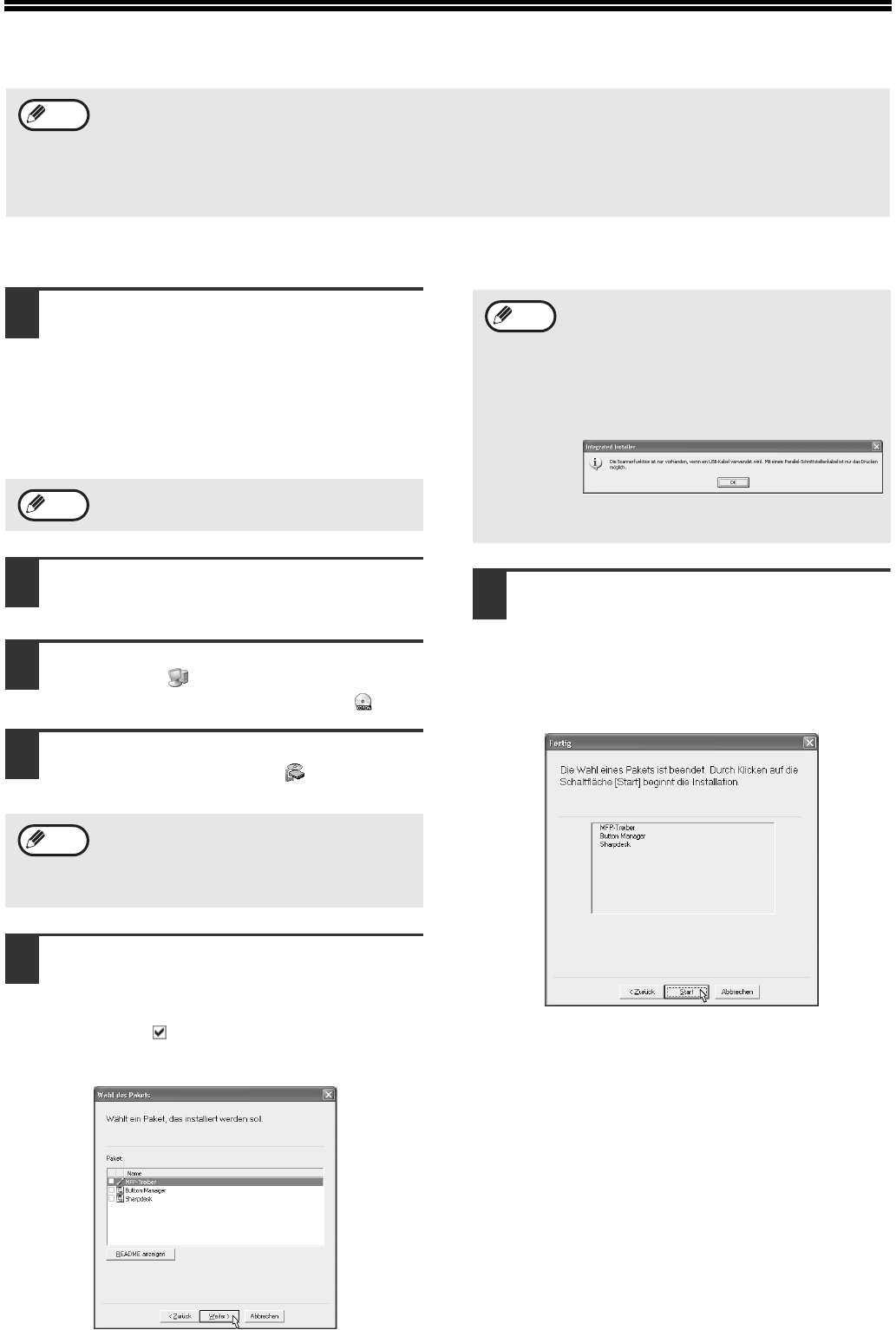
5
Wählen Sie die Softwarepakete aus, die
Sie installieren möchten, und klicken Sie
dann auf die "Weiter"-Taste.
Es werden diejenigen Softwarepakete installiert, die mit
einem Häkchen ( ) in der Liste gekennzeichnet sind.
Klicken Sie auf die "README anzeigen"-Taste, um die
Informationen zu den ausgewählten Paketen zu ersehen.
6
Überprüfen Sie die im Fenster aufgelisteten
Softwarepakete und klicken Sie dann auf die
"Start"-Taste.
Die zu installierenden Softwarepakete werden im
Fenster angezeigt. Ist ein nicht gewünschtes Paket
dabei, klicken Sie auf die "Zurück"-Taste und wählen
Sie die richtigen Pakete aus.
•
Bei den folgenden Beschreibungen wird davon ausgegangen, dass die Maus für Rechtshänder konfiguriert ist.
•
Die Scanfunktionen sind nur mit einem USB-Kabel möglich.
•
Wenn eine Fehlermeldung angezeigt wird, müssen Sie die Anweisungen auf dem Bildschirm befolgen, um das Problem zu lösen. Nachdem das Problem
behoben ist, wird das Installationsverfahren fortgesetzt. Je nach Art des Problems müssen Sie eventuell auf die "Abbrechen"-Taste klicken, um den Installer
zu verlassen. In diesem Fall müssen Sie die Software, nach Lösung des Problems, nochmals von Anfang an installieren.
•
Bei der Installation von Sharpdesk wird eine Kleinstversion des Internet Explorers 5.01 auf Ihrem Rechner installiert, falls dieser den Internet Explorer Version
4.01 oder später zu diesem Zeitpunkt noch nicht haben sollte.
Hinweis
Das Kabel wird in Schritt 11 angeschlossen.
Wenn nach dem Doppelklick auf das
"Einstellungen"-Symbol ein Fenster zur Sprachauswahl
angezeigt wird, wählen Sie die gewünschte Sprache und
klicken auf die "Weiter"-Taste. (Normalerweise wird die
richtige Sprache automatisch eingestellt.)
Hinweis
Hinweis
•
Wenn Sie ein Parallelkabel benutzen, dürfen Sie die
Button Manager-Checkbox nicht auswählen. (Diese
Funktion ist mit Parallelkabeln nicht möglich.)
•
Wenn das nachstehende Fenster angezeigt wird,
müssen Sie auf die "OK"-Taste klicken. Informationen
zur Software, die Sie installieren können, ersehen Sie
unter "INSTALLATIONSUMGEBUNG UND
NUTZBARE SOFTWARE" (s. 3).
Hinweis
!02_InstallGuide-body.fm 4 ページ 2003年10月1日 水曜日 午後8時40分

 (82 Seiten)
 (161 Seiten)

 (165 Seiten)
 Manymanuals.com
 Manymanuals.de
 Manymanuals.fr
 Manymanuals.it
 Manymanuals.pl
 Manymanuals.cz
 Manymanuals.es
 Manymanuals-pt.com
Kommentare zu diesen Handbüchern