Sharp MX-B201D Bedienungsanleitung Seite 1
Stöbern Sie online oder laden Sie Bedienungsanleitung nach Drucker Sharp MX-B201D herunter. Sharp MX-B201D Manual del usuario Benutzerhandbuch
- Seite / 117
- Inhaltsverzeichnis
- LESEZEICHEN

- MX-B201D 1
- CONTENIDO 2
- 8 AJUSTES DEL USUARIO 3
- INTRODUCCIÓN 4
- CARACTERÍSTICAS PRINCIPALES 5
- Desplazamiento del marg 6
- PREPARACIÓN 7
- Panel de mando 8
- Pantalla 9
- ENCENDIDO Y APAGADO 10
- Desconmutación 11
- Modos de ahorro de energía 11
- CARGA DEL PAPEL 12
- CARGA DE LA BANDEJA DEL PAPEL 13
- Disponible 15
- Cara de impresión 16
- DE LA BANDEJA 17
- REALIZACIÓN DE COPIAS 18
- Utilización del RSPF 19
- SELECCIÓN DE LA BANDEJA 21
- Originales normales 22
- 22
- REDUCCIÓN / AMPLIACIÓN / ZOOM 23
- FUNCIONES DE COPIADO 24
- CONVENIENTES 24
- El primer original 25
- El segundo original 25
- Utilización del RSPF 26
- CLASIFICAR COPIA 27
- ÚNICA HOJA DE PAPEL 29
- INTR. TAMAÑO ORIGINAL 30
- (Desplazamiento del margen) 32
- DESPLAZAR MARGEN 33
- ON OFF 33
- COPIAR TARJETAS DE ID 34
- INSTALACIÓN DEL SOFTWARE 35
- ANTES DE LA INSTALACIÓN 36
- Selección de software 38
- Conexión de un cable USB 40
- CONFIGURAR EL BUTTON MANAGER 43
- Propiedades de SHARP MX-XXXX 44
- Windows 2000 45
- FUNCIONES DE LA IMPRESORA 47
- IMPRESIÓN BÁSICA 48
- AVANZADAS 51
- (Ajuste de imagen) 56
- Impresión a dos caras 58
- FRECUENTE 59
- Impresión 60
- FUNCIONES DEL ESCÁNER 62
- UTILIZACIÓN DEL MODO ESCÁNER 63
- LA MÁQUINA 63
- Aplicación que inicia 65
- Esquema del Button Manager 66
- (Utilizando Button Manager) 67
- ESCANEO DESDE SU ORDENADOR 68
- Pantalla de Configuración 70
- Pantalla de Vista Previa 71
- Windows XP/Vista/7 72
- SHARP MX-xxxx 73
- AJUSTES DEL USUARIO 75
- Modo de impresión 79
- Ajustes básicos 81
- CONTROL CUENTAS 82
- 1:CAMBIO DE CONTRASEÑA 82
- 2:FIJAR CTRL CUENTAS 83
- FIJAR CTRL CUENTAS 83
- 1:MODO AUDITORÍA 83
- CONTROL DE NÚMERO DE CUENTA 84
- CONTROL # CUENTA 85
- 3:CAMBIAR CUENTA # 85
- CAMBIAR CUENTA # 85
- ENTRADA:----- ° 85
- TOTAL POR CUENTA 86
- 2:TOTAL/CUENTA 87
- SOLUCIÓN DE PROBLEMAS Y 88
- MANTENIMIENTO 88
- SOFTWARE 99
- Desinstalar el software 101
- ELIMINACIÓN DE ATASCOS 102
- Advertencia 103
- Precaución 103
- Botón giratorio 104
- D: Atasco en el RSPF 105
- Obturador 107
- Precinto del tóner 107
- 4 o 5 veces 107
- MANTENIMIENTO NECESARIO 109
- LIMPIEZA DE LA MÁQUINA 110
- CARGADOR DE TRANSFERENCIA 111
- EQUIPAMIENTO OPCIONAL 112
- Cubierta lateral inferior 113
- Cable de interfaz 114
Inhaltsverzeichnis
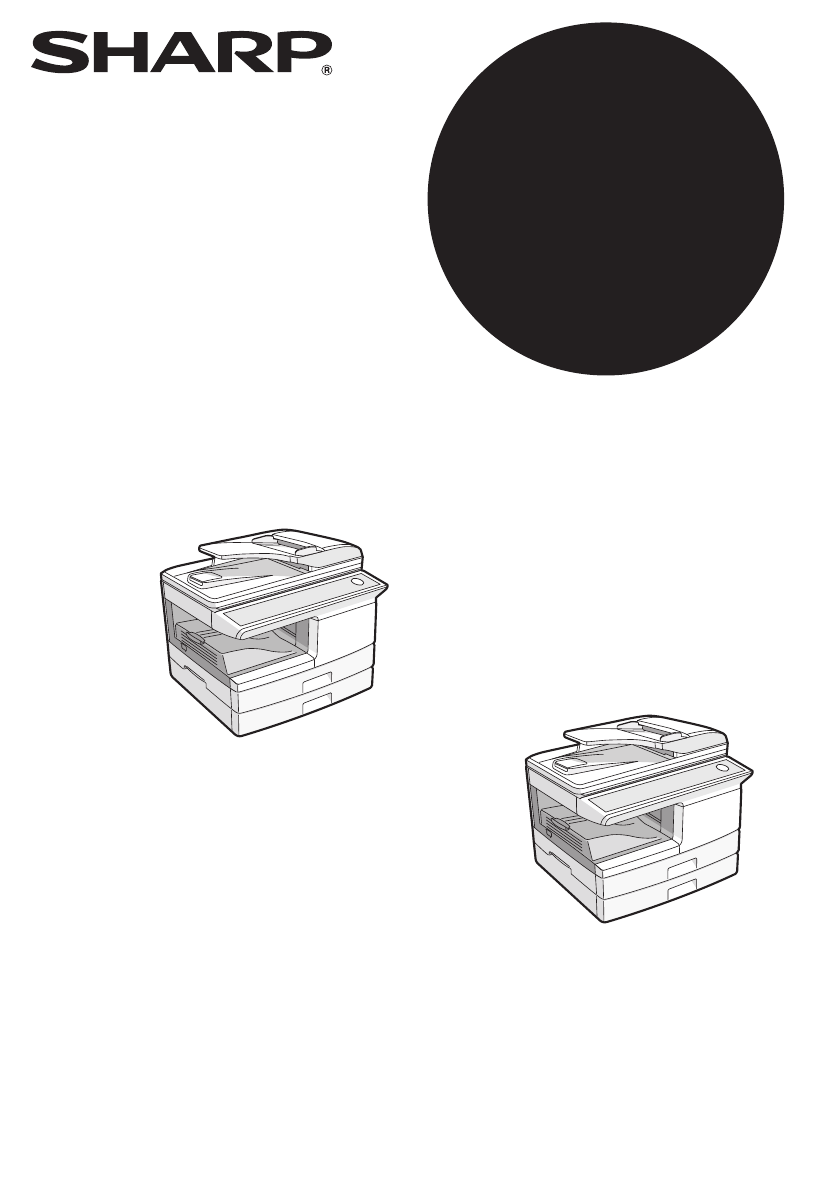
SISTEMA MULTIFUNCIONAL DIGITALGUÍA DE FUNCIONAMIENTOMX-B201MX-B201DMODELO
9CONEXIÓN DEL CABLE DE ALIMENTACIÓN1Asegúrese de que el conmutador de alimentación de la unidad se encuentra en la posición OFF (apagado).2Conecte el
SOLUCIÓN DE PROBLEMAS Y MANTENIMIENTO99No se muestra la pantalla Plug and playSi la pantalla Plug and Play no aparece después de que conecte Ud. la má
SOLUCIÓN DE PROBLEMAS Y MANTENIMIENTO100El controlador MFP no puede instalarse correctamente mediante Plug and Play (Windows 2000/XP/Vista/7)En Window
101ELIMINACIÓN DE ATASCOSCuando se produce un atasco, el indicador de errores parpadea, en la pantalla de visualización aparece "ELIMINAR ATASCO
SOLUCIÓN DE PROBLEMAS Y MANTENIMIENTO102A: Atasco en la zona de alimentación del papel1Retire con cuidado el papel de la zona donde se encuentra atasc
SOLUCIÓN DE PROBLEMAS Y MANTENIMIENTO1032Retire con cuidado el papel situado bajo la unidad de fusión, tal como se muestra en la ilustración. Si no se
SOLUCIÓN DE PROBLEMAS Y MANTENIMIENTO1044Eleve la palanca de liberación de la unidad de fusión, cierre la cubierta frontal y a continuación la cubiert
105SUSTITUCIÓN DEL CARTUCHO DE TÓNERCuando el tóner es bajo, se iluminará el indicador de errores y "EL CARTUCHO DE TÓNER ESTÁ CASI VACÍO" s
SOLUCIÓN DE PROBLEMAS Y MANTENIMIENTO1063Tire suavemente hacia afuera del cartucho de tóner mientras presiona la palanca de desbloqueo.4Saque de la bo
SOLUCIÓN DE PROBLEMAS Y MANTENIMIENTO1076Cierre la cubierta frontal y luego la cubierta lateral presionando los salientes redondos situados al lado de
108VERIFICACIÓN DEL CONTADOR TOTALPuede Ud. verificar el número total de páginas producidas por la máquina (todas las páginas impresas mediante las fu
PREPARACIÓN10DesconmutaciónAsegúrese de que la máquina no se encuentra en funcionamiento y, a continuación, gire el conmutador de corriente hasta la p
109LIMPIEZA DE LA MÁQUINASon esenciales unos cuidados adecuados para mantener las copias limpias y nítidas. Asegúrese de que se toma unos minutos para
110CARGADOR DE TRANSFERENCIA1Desactive la alimentación. (p.10)2Verifique que la bandeja "bypass" está abierta y, a continuación, abra la cub
11111Capítulo 11EQUIPAMIENTO OPCIONALCONFIGURACIÓN DEL SISTEMAExisten varias opciones disponibles para la unidad que le permiten configurar un sistema
112UNIDAD DE ALIMENTACIÓN DE PAPEL DE 250 HOJAS (MX-CS10)La unidad de alimentación de papel proporciona la ventaja de un aumento de la capacidad del p
EQUIPAMIENTO OPCIONAL113Utilización del modelo MX-CS10 con la función de impresora Para usar el MX-CS10 con la función de la impresora, siga estos pas
A. Información sobre eliminación para usuarios (hogares privados)1. En la Unión EuropeaAtención: Si desea desechar este aparato, no utilice los conten
SHARP ELECTRONICS (Europa) GmbHSonninstraße 3, D-20097 Hamburg
ES-1MX-B201 / MX-B201D GUÍA DE FUNCIONAMIENTO
112Capítulo 2CARGA DEL PAPELEl indicador de ubicación de la bandeja parpadeará cuando no quede papel en la bandeja seleccionada, o cuando la bandeja s
CARGA DEL PAPEL12Papel especialSiga estas directrices cuando utilice papel especial.● Utilice las películas de transparencia y las hojas de etiqueta r
CARGA DEL PAPEL133Empuje suavemente la bandeja hacia el interior de la máquina.• Si ha cargado un tamaño de papel diferente del que se había cargado p
14ALIMENTACIÓN "BYPASS" (incluyendo papel especial)La bandeja "bypass" puede utilizarse para introducir papel estándar, película p
CARGA DEL PAPEL15Carga del papel en la bandeja "bypass"1Abra la bandeja "bypass" y extienda la bandeja.2Ajuste las guías para pape
16MODIFICACIÓN DEL AJUSTE DE TAMAÑO DE PAPEL DE LA BANDEJASiga estos pasos para modificar el ajuste de tamaño de papel de una bandeja.1Pulse la tecla
173Capítulo 3REALIZACIÓN DE COPIASEn este capítulo se describen las funciones básicas de copiado. COPIADO NORMALUtilización del cristal para documento
REALIZACIÓN DE COPIAS18Retirada de tapa de los documentosPara copiar originales de gran tamaño, como periódicos, extraiga la tapa de los documentos. P
1INTRODUCCIÓN... 3CARACTERÍST
REALIZACIÓN DE COPIAS19Originales que no pueden utilizarse en el RSPFNo pueden utilizarse los siguientes originales. Podrían provocar atascos o imágen
REALIZACIÓN DE COPIAS20Ajuste del número de copiasPulse las teclas numéricas para fijar el número de copias.El número de copias establecido aparece en
21HACER UNA COPIA MÁS OSCURA O MÁS CLARALa función de ajuste automático de la exposición se encuentra inicialmente habilitada. Esta función ajusta aut
22REDUCCIÓN / AMPLIACIÓN / ZOOMLas copias pueden reducirse hasta el 25% o ampliarse hasta el 400%. (Cuando se utiliza el RSPF, el intervalo de relacio
234Capítulo 4FUNCIONES DE COPIADO CONVENIENTESCOPIADO AUTOMÁTICO A DOBLE CARADos originales pueden copiarse automáticamente en ambas caras de una hoja
FUNCIONES DE COPIADO CONVENIENTES24Uso del cristal para documentos1Coloque sobre el cristal para documentos el original que desea copiar en la cara de
FUNCIONES DE COPIADO CONVENIENTES25Utilización del RSPF1Coloque el(los) original(es) en el RSPF. (p.18) Si Ud. coloca un número impar de originales pa
26CLASIFICAR COPIALas copias de múltiples páginas originales pueden clasificarse en grupos.Utilización del cristal de documentos1Coloque primero el or
FUNCIONES DE COPIADO CONVENIENTES27Utilización del RSPF1Coloque los originales. (p.18)2Pulse la tecla [CLASIF. ELECTR/FUN ESP. ( )] hasta que aparezca
28COPIADO DE MÚLTIPLES ORIGINALES SOBRE UNA ÚNICA HOJA DE PAPEL (copia 2 EN 1)Pueden copiarse múltiples originales sobre una única hoja de papel con u
28 AJUSTES DEL USUARIOPROGRAMAS DEL USUARIO ... 74SE
FUNCIONES DE COPIADO CONVENIENTES294Pulse las teclas [ ] ( ) o [ ] ( ) para seleccionar el tamaño de original y, a continuación, pulse la tecla [OK].P
FUNCIONES DE COPIADO CONVENIENTES30Utilización del RSPF1Coloque los originales. (p.18)2Pulse la tecla [CLASIF. ELECTR/FUN ESP. ( )] hasta que aparezca
31CREACIÓN DE MÁRGENES DURANTE EL COPIADO (Desplazamiento del margen)La función de desplazamiento del margen se utiliza para desplazar automáticamente
FUNCIONES DE COPIADO CONVENIENTES323Pulse la tecla [ ] ( ) para mover " " hasta la posición "ON" y, a continuación, pulse la tecla
33COPIAR TARJETAS DE IDEsta función permite copiar el anverso y el reverso de los documentos de identidad en una hoja. La imagen de impresión de la ta
345Capítulo 5INSTALACIÓN DEL SOFTWAREEn este capítulo se describe cómo instalar y configurar el software necesario para las funciones de impresora y e
35ANTES DE LA INSTALACIÓNRequisitos de hardware y softwarePara instalar el software, verifique los siguientes requisitos de hardware y software.*1Comp
36INSTALACIÓN DEL SOFTWARE Utilización de la máquina con una conexión USB1El cable USB no debe estar conectado a la máquina. Compruebe que el cable no
INSTALACIÓN DEL SOFTWARE377Para instalar todo el software, haga clic en el botón "Estándar" y vaya al paso 12.Para instalar paquetes específ
INSTALACIÓN DEL SOFTWARE3810Volverá a la ventana del paso 8. Si desea instalar el Administrador de botones o Sharpdesk, haga clic en el botón "So
3INTRODUCCIÓNUtilización del manualEsta máquina ha sido diseñada para proporcionar prestaciones de copiado convenientes en una cantidad mínima de espa
INSTALACIÓN DEL SOFTWARE39Esto finaliza la instalación del software.• Si ha instalado el Administrador de botones, configúrelo tal como se explica en
INSTALACIÓN DEL SOFTWARE40Uso de la máquina como impresora compartidaSi la máquina va ser utilizada como impresora compartida en una red, siga estos p
INSTALACIÓN DEL SOFTWARE415Haga clic en el botón "Agregar puerto de red".En Windows Vista/7 no se visualiza el botón "Agregar puerto re
42CONFIGURAR EL BUTTON MANAGEREl Administrador de botones es un programa de software que trabaja con el controlador de escáner para permitir el escane
INSTALACIÓN DEL SOFTWARE435Seleccione "Iniciar este programa" y luego, "Sharp Button Manager Y" en el menú desplegable.6Haga clic
INSTALACIÓN DEL SOFTWARE44Windows 20001Haga clic en el botón "Inicio", seleccione "Configuración" y, a continuación, haga clic en
INSTALACIÓN DEL SOFTWARE456Seleccione "Sharp Button Manager Y" en "Enviar a esta aplicación".7Haga clic en el botón "Aplicar&
466Capítulo 6FUNCIONES DE LA IMPRESORAEste capítulo explica cómo utilizar las funciones de impresión.El procedimiento para cargar papel es el mismo qu
47IMPRESIÓN BÁSICAEn el ejemplo siguiente se describe cómo imprimir un documento desde WordPad.Antes de la impresión, asegúrese de que se ha cargado e
FUNCIONES DE LA IMPRESORA48Abrir el controlador de la impresora mediante el botón "Inicio"Puede abrir el controlador de la impresora y cambi
4Descripción de la ilustraciónDependiendo del modelo de que disponga y de las opciones instaladas, algunas de las ilustraciones del manual podrían var
49PANTALLA DE CONFIGURACIÓN DEL CONTROLADOR DE LA IMPRESORAExisten algunas restricciones sobre las combinaciones de ajustes que pueden seleccionarse e
50CONFIGURACIÓN DE FUNCIONES DE IMPRESIÓN AVANZADASEn esta sección se explican las funciones de impresión avanzadas más importantes.Las explicaciones
FUNCIONES DE LA IMPRESORA511Haga clic en la ficha "Principal" en la pantalla de configuración delcontrolador de la impresora.2Seleccione el
FUNCIONES DE LA IMPRESORA524Seleccione el tamaño de papel real que desea utilizar para la impresión (A5).El tamaño de la imagen impresa se ajustará au
FUNCIONES DE LA IMPRESORA53Ampliación/reducción de la imagen de impresión (Zoom)Esta función se utiliza para ampliar o reducir la imagen a un porcenta
FUNCIONES DE LA IMPRESORA54Impresión de texto en color tenue y líneas en negro (Texto en negro/Vector en negro)Cuando imprima una imagen en color, el
FUNCIONES DE LA IMPRESORA55Ajuste del brillo y el contraste de la imagen (Ajuste de imagen)El brillo y el contraste pueden ajustarse en los ajustes de
FUNCIONES DE LA IMPRESORA56Adición de marcas de agua a páginas impresas (Marcas de agua)Es posible añadir texto tenue al fondo de la imagen impresa co
FUNCIONES DE LA IMPRESORA57Impresión a dos carasLa máquina puede imprimir en ambas caras del papel. Esta función tiene muchas aplicaciones, y resulta
58GUARDAR AJUSTES DE IMPRESIÓN DE USO FRECUENTELos ajustes configurados en cada ficha en el momento de la impresión pueden guardarse como ajustes del
5Prestaciones de copiado mejoradas• Se pueden hacer copias zoom de un 25% a un 400% en incrementos de un 1%. (Cuando se utiliza el RSPF, el intervalo
59DESCRIPCIÓN GENERAL DE LA VENTANA DE ESTADO DE IMPRESIÓNCuando se inicia la impresión, se abre automáticamente la Ventana de Estado de la Impresión.
60CARACTERÍSTICAS DEL DRIVER DE IMPRESORA*1Se reducirá al tamaño de A4 o al tamaño especificado antes de la impresión.*2Este ajuste inicial puede vari
617Capítulo 7FUNCIONES DEL ESCÁNEREste capítulo explica cómo utilizar las funciones de escaneo.ACERCA DEL ESCANEADOEl diagrama de flujo siguiente mues
62UTILIZACIÓN DEL MODO ESCÁNEREl procedimiento de colocación del original es el mismo que para el copiado. Consulte "COPIADO NORMAL" (pág.17
FUNCIONES DEL ESCÁNER63• Una vez finalizado el escaneo, el modo de escáner permanece seleccionado. (Para cambiar a un modo diferente, utilice la tecla
FUNCIONES DEL ESCÁNER64Ajustes del Administrador de botonesUna vez instalado, el Administrador de botones se ejecuta en el fondo del sistema operativo
FUNCIONES DEL ESCÁNER65Esquema del Button ManagerEl Button Manager es una utilidad software que le permite utilizar la función de escáner de la máquin
FUNCIONES DEL ESCÁNER66Escaneado desde el panel de mando de la máquina (Utilizando Button Manager)1Presione la tecla [SELECCIÓN DE MODO] para seleccio
67ESCANEO DESDE SU ORDENADORLa máquina soporta el estándar TWAIN, lo que posibilita el escaneado desde aplicaciones compatibles con TWAIN. La máquina
FUNCIONES DEL ESCÁNER685En el menú "Posición de escaneo", seleccione el lugar en que colocó el original en el paso 1.• Si colocó un original
61Capítulo 1PREPARACIÓNEn este capítulo se proporciona información básica que debe conocer antes de utilizar la máquina. DENOMINACIÓN DE LOS COMPONENT
FUNCIONES DEL ESCÁNER69Ajustes del controlador del escánerLa pantalla de configuración del driver de escáner consta de la "Pantalla de Configurac
FUNCIONES DEL ESCÁNER70Pantalla de Vista PreviaPantalla de Vista PreviaHaga clic sobre el botón "Vista preliminar" de la Pantalla de Configu
FUNCIONES DEL ESCÁNER71Escanear desde una aplicación compatible con WIA Windows XP/Vista/7Si utiliza Windows XP/Vista/7, puede usar el controlador WIA
FUNCIONES DEL ESCÁNER72Escanear desde el "Asistente para escáner y cámara" (Windows XP)Se explica aquí el procedimiento para escanear con el
FUNCIONES DEL ESCÁNER736Al finalizar el escaneo aparece la pantalla siguiente. Seleccione la siguiente tarea que desea ejecutar y después haga clic en
748Capítulo 8AJUSTES DEL USUARIOLos ajustes de usuario le permiten personalizar los ajustes de la máquina para satisfacer mejor sus necesidades.PROGRA
AJUSTES DEL USUARIO754TIEMPO DESCONEXIÓN AUTOMÁTICA1: 5 MIN.2: 30 MIN.3: 60 MIN.4: 120 MIN.5: 240 MIN.• Esta función conmuta la unidad de forma automá
AJUSTES DEL USUARIO7612ANCHURA DEL MARGEN1: 5 mm2: 10 mm3: 15 mm4: 20 mm• Utilice este ajuste para fijar la anchura del margen.13 MEM. IMPRESORA1: 30
AJUSTES DEL USUARIO7720 IDIOMA1: INGLÉS EE.UU.2: INGLÉS3: FRANCÉS4: ESPAÑOL5: ------: :18 :Portuguésde Brasil• Este programa se utiliza para fijar el
AJUSTES DEL USUARIO78Modo de impresión *1La velocidad de escaneado aumenta cuando se ajusta el modo USB 2.0 en "Velocidad Elevada". Sin emba
PREPARACIÓN7Panel de mandoTecla [SELECCIÓN DE MODO] / Indicadores de modoPulse esta tecla para seleccionar el modo. El indicador del modo seleccionado
79SELECCIÓN DE UN AJUSTE PARA UN PROGRAMA DEL USUARIO1Pulse la tecla [MENU] y, a continuación, pulsela tecla [OK].En el modo de impresora, a los progr
AJUSTES DEL USUARIO80Señales audibles (pitido de introducción por tecla, pitido de tecla no válida, pitido de ajuste básico)La máquina emite tres tipo
819Capítulo 9AJUSTES DE CONTROL DE CUENTASCuando se encuentra habilitada la función de control de cuentas, puede controlarse el uso de la máquina por
AJUSTES DE CONTROL DE CUENTAS82Cómo habilitar el modo de auditoría4Pulse las teclas [ ] ( ) o [ ] ( ) para seleccionar "2: FIJAR CTRL CUENTAS apa
83CONTROL DE NÚMERO DE CUENTAEste programa se utiliza para introducir, borrar y cambiar números de cuenta.1Tras los pasos 1, 2 y 4 de las páginas pági
AJUSTES DE CONTROL DE CUENTAS843Si desea borrar un número de cuenta, seleccione "2. SUPR. 1 CUENTA" y, a continuación, pulse la tecla [OK].4
85TOTAL POR CUENTAEste programa se utiliza para mostrar los recuentos de páginas de cada cuenta.1Tras los pasos 1, 2 y 4 de las páginas página 81 - 82
86COPIA CUANDO ESTÁ HABILITADO EL MODO DE AUDITORÍACuando el control de cuentas se encuentra habilitado, aparece la pantalla de introducción de número
8710Capítulo 10SOLUCIÓN DE PROBLEMAS Y MANTENIMIENTOAquí se describen los problemas relacionados con el uso general de la máquina, la función de copi
SOLUCIÓN DE PROBLEMAS Y MANTENIMIENTO88Indicador de erroresParpa-deaINSTALE UN CARTUCHO DE TÓNER.No se ha instalado correctamente el cartucho de tóner
PREPARACIÓN8Tecla [ZOOM]Pulsar para seleccionar una relación para ampliación o reducción.Para seleccionar un ajuste de relación prefijada, pulse la te
89LOCALIZACIÓN DE PROBLEMAS DE LA MÁQUINA/COPIADOLos siguientes problemas están relacionados con el funcionamiento general de la máquina y el copiado.
SOLUCIÓN DE PROBLEMAS Y MANTENIMIENTO90Problema Causa y solución PáginaParte de la imagen está cortada o hay demasiado espacio en blanco.No se colocó
SOLUCIÓN DE PROBLEMAS Y MANTENIMIENTO91Atasco de papel.Se produjo un atasco.→ Para eliminar el atasco, consulte "ELIMINACIÓN DE ATASCOS".101
SOLUCIÓN DE PROBLEMAS Y MANTENIMIENTO92No puede ajustarse el tamaño del papel para una bandeja de papel.Se está efectuando una operación de copiado o
93PROBLEMAS DE IMPRESIÓN Y ESCANEOAdemás de en esta sección, puede encontrarse información sobre localización de averías en los archivos LÉEME de cada
SOLUCIÓN DE PROBLEMAS Y MANTENIMIENTO94Se ha imprimido una página de aviso (NP-001), pero los datos de impresión no se han imprimido por completo.Se e
SOLUCIÓN DE PROBLEMAS Y MANTENIMIENTO95La imagen impresa está torcida o se sale del papel.El papel cargado en la bandeja es de tamaño distinto al espe
SOLUCIÓN DE PROBLEMAS Y MANTENIMIENTO96Calidad de escaneado baja.El cristal para documentos o la cara inferior de la tapa de los documentos / RSPF se
SOLUCIÓN DE PROBLEMAS Y MANTENIMIENTO97No es posible escanear la imagen.Si el escaneado no es posible, apague su ordenador, desactive el conmutador de
98PROBLEMAS DURANTE LA CONFIGURACIÓN DEL SOFTWARESi el software no se instala correctamente, verifique los elementos siguientes de su ordenador.Para s
Weitere Dokumente für Drucker Sharp MX-B201D


© 2020, manymanuals.de. Alle Rechte vorbehalten. | 0.020 s |
 Manymanuals.com
 Manymanuals.de
 Manymanuals.fr
 Manymanuals.it
 Manymanuals.pl
 Manymanuals.cz
 Manymanuals.es
 Manymanuals-pt.com
Kommentare zu diesen Handbüchern