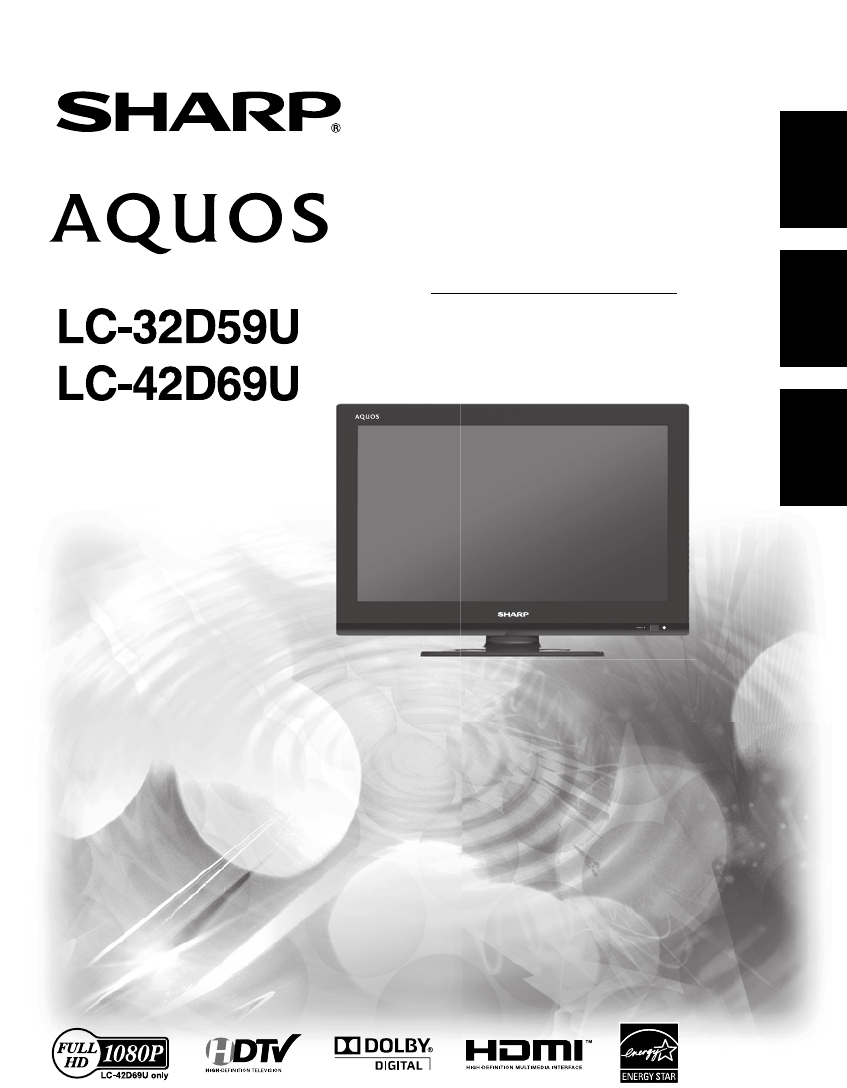
Sharp AQUOS LC-32D59U Bedienungsanleitung
Stöbern Sie online oder laden Sie Bedienungsanleitung nach Fernseher Sharp AQUOS LC-32D59U herunter. Sharp AQUOS LC-32D59U User Manual [ru] Benutzerhandbuch
- Seite / 157
- Inhaltsverzeichnis
- LESEZEICHEN

- ESPAÑOL FRANÇAIS 1
- IMPORTANT INFORMATION 4
- TRADEMARKS 4
- DEAR SHARP CUSTOMER 5
- IMPORTANT SAFETY INSTRUCTIONS 5
- CHILD SAFETY 9
- QUICK REFERENCE 10
- Quick Installation Tips 12
- Using the Remote Control Unit 13
- Preparation 14
- Contents 16
- Part Names 17
- Remote Control Unit 18
- Experiencing HD Images 19
- Types of Connection 19
- Blu-ray disc player 21
- DVD player 21
- Game console 22
- Camcorder 22
- Connecting an Audio Amplifier 23
- Connecting an AV Amplifier 23
- Connecting a PC 24
- Turning On/Off the Power 25
- Initial Setup 25
- Watching TV 26
- MAIN SAP 28
- Direct Button Operation 29
- Closed Captions (CC) 29
- On-Screen Display Menu 31
- Menu Operation Button 33
- Video Menu 33
- Audio Menu 35
- Surround 35
- Equalizer 35
- Parental Menu 39
- Channel Block 39
- Program Block 39
- Rating Enable 40
- U.S. TV Ratings 40
- U.S. Movie Ratings 41
- Canadian English Ratings 41
- Movie rating Description 42
- Appendix 46
- Specifications 47
- LIMITED WARRANTY 52
- Calling for Service 52
- MARQUES DE COMMERCE 54
- INFORMATIONS IMPORTANTES 54
- CHER CLIENT SHARP 55
- CONSIGNES DE SÉCURITÉ 55
- IMPORTANTES 55
- SÉCURITÉ DES ENFANTS 59
- RÉFÉRENCE RAPIDE 60
- Prise de courant 62
- (ALIMENTATION) 62
- Préparation 64
- Noms des pièces 67
- Télécommande 68
- Présentation des connexions 69
- (ENTRÉE) 70
- MISE EN GARDE 71
- Panneau arrière 72
- Entrées horizontales 72
- Entrées verticales 72
- #XGEWPE¸DNGEQCZKCNa 73
- INPUT 1 (ENTRÉE 1) 74
- borne (HDMI) 74
- INPUT 2 (ENTRÉE 2) 74
- 1. Insérez les piles dans la 75
- Regarder la télévision 76
- FLASHBACK (CANAL 78
- PRÉCÉDENT) 78
- FLASHBACK (CANAL PRÉCÉDENT) 78
- Sous-titres codés (CC) 79
- Pour l'entrée PC 80
- Pour le mode TV 81
- Éléments du menu 81
- REMARQUE 82
- Boutons de contrôle du menu 83
- Menu vidéo 83
- Menu audio 85
- ENTOUREZ 85
- Egalisateur 85
- Hauts-parleurs 85
- Menu Parental 89
- Blocage de chaîne 89
- Bloc de programmes 89
- Activer classement 89
- Classement TV US 90
- Class. Canada angl 91
- Classement films US 91
- Type de média 93
- Taille des vignettes 93
- 3FHBSEFSMFTQIPUPT 94
- "QQFOEJDF 96
- 5RÃEKſECVKQPU 97
- #RRGPFKEG 97
- (QTOCVFGNCEQOOCPFG 99
- %QPFKVKQPUFGEQOOWPKECVKQP 99
- 2TQEÃFWTGFGEQOOWPKECVKQP 99
- 3&."326& 100
- "QQFMFSQPVSEFMBJEF 102
- LC-32D59U 103
- LC-42D69U 103
- INFORMACIÓN IMPORTANTE 104
- SEGURIDAD 105
- ESTIMADO CLIENTE DE SHARP 105
- INSTRUCCIONES IMPORTANTES DE 105
- SEGURIDAD DE LOS NIÑOS 109
- REFERENCIA RÁPIDA 110
- Cubierta de la base 111
- Toma de CA 112
- Preparación 114
- Contenido 116
- Nombres de las partes 117
- Control remoto 118
- Tipos de conexión 119
- EXIT RETURN 120
- ENTER (ACEPTAR) 120
- PRECAUCIÓN 121
- Entradas horizontales 122
- Entradas verticales 122
- Cable coaxial 123
- Conexión de una PC 124
- Encendido/apagado 125
- Configuración inicial 125
- Visualización de la TV 126
- SILENCIAR 127
- TEMPORIZADOR 127
- Cambio de los canales 127
- Cambio del volumen 127
- Subtítulos ocultos (CC) 129
- Detecta la resolución de 130
- Para el modo TV 131
- Elementos del menú 131
- Botones para la navegación 133
- Menú Video 133
- Estándar: 134
- Menú Audio 135
- Sonido surround 135
- Ecualizador 135
- Altavoces 135
- Menú Paterno 139
- Bloqueo de canal 139
- Bloqueo de programas 139
- Activar niveles 139
- Clasificación etárea 140
- Clasificación de 140
- Media Type 143
- Thumbnail Size 143
- 7JTVBMJ[BDJÊOEFJN¸HFOFT 145
- "QÀOEJDF 146
- 'URGEKſECEKQPGU 147
- #RÃPFKEG 147
- /05" 150
- SHARP CORPORATION 152
- Dimensional Drawings 155
- SHARP ELECTRONICS CORPORATION 157
Inhaltsverzeichnis
ENGLISHIMPORTANT : Please read this operation manual before starting operating the equipment.IMPORTANT : Veuillez lire ce mode d’emploi avant de comme
8QUICK REFERENCESupplied AccessoriesAlways use the AC cord supplied with the TV.•The illustrations above are for explanation purposes and may vary sli
FR+PHQTOCVKQPUWTNCNKEGPEGFWNQIKEKGNFGEGRTQFWKV#RRGPFKEG %QORQUKVKQPFWNQIKEKGN .QIKEKGNUFÃXGNQRRÃURCT5JCTRGVNQIKEKGNUQRGPUQWTEG
FR/GPVKQPUNÃICNGU#RRGPFKEG %(%2CTVKG #XGTVKUUGOGPVFGNC%(% %¸DNGU #XKUECPCFKGP &1.$; &1.$;Cet appareil est conforme à la pa
FR"QQFMFSQPVSEFMBJEF("3"/5*&-*.*5&Pour connaître l'emplacement du centre de service autorisé Sharp le plus proche
1LC-32D59ULC-42D69UMANUAL DE FUNCIONAMIENTOIMPORTANTE:Para facilitar la realización de informes en caso de pérdida o robo, registre el modelo y el nú
2INFORMACIÓN IMPORTANTEMARCAS COMERCIALESADVERTENCIA: Las regulaciones de la FCC señalan que cualquier cambio o modificación no autorizado en este equ
3Gracias por adquirir la TV de cristal líquido Sharp. Para garantizar la seguridad y muchos años de funcionamiento sin problemas del producto, lea de
4INSTRUCCIONES IMPORTANTES DE SEGURIDAD17) Entrada de objetos y líquidos — No meta nunca objetos de ninguna clase en este producto a través de las a
5INSTRUCCIONES IMPORTANTES DE SEGURIDADAgua y humedad — No utilice este producto cerca del agua como, por ejemplo, una bañera, s palangana, fregadero
6INSTRUCCIONES IMPORTANTES DE SEGURIDADPara evitar un incendio o una descarga eléctrica, no exponga este producto a • goteo ni a las salpicaduras. T
7INSTRUCCIONES IMPORTANTES DE SEGURIDADSEGURIDAD DE LOS NIÑOSCómo y dónde utilizar la pantalla de panel plano hace realmente la diferencia¡Felicitaci
Stand Cover32’’/42’’9QUICK REFERENCEDetaching the stand neck for wall mountingCAUTIONPlease use care when disassembling cabinet, stand, and pillar for
4332”42”32”42”x4 8REFERENCIA RÁPIDAAccesorios suministradosUtilice siempre el cable de alimentación de CA suministrado con la TV.• Las ilustraciones
Cubierta de la base32’’/42’’ 9REFERENCIA RÁPIDAExtracción del cuello de la base para el montaje en paredTenga cuidado al desarmar el armario, base y c
Toma de CA 10Sugerencias para la instalación rápidaColoque la antena en la parte posterior de la TV. (Consulte la página 12).Encendido de la TV por pr
INPUT456789/0ENT2DISPLAY FREEZE FLASHBACKMUTESURROUNDTVUSBPCMENUFAVORITE CHSLEEPCCVIEW MODEAV MODEAUDIOVOLCH+`LCDTVGJ221A BC DINPUT45678 9/0ENT
12AntenasPara disfrutar de una imagen más nítida, utilice una antena exterior. A continuación, se realiza una explicación breve sobre los tipos de co
13Instalación de las pilas en el control remotoLa utilización incorrecta de las pilas podría derivar en fugas químicas o explosiones. Asegúrese de se
14ContenidoIlustraciones dimensionalesLas ilustraciones dimensionales para la TV LCD aparecen en la contratapa interior.• INFORMACIÓN IMPORTANTE ...
*2*1YY PBPB PRPR L- AUDIO -RL- AUDIO -RMENUCHINPUTPOWER(VOL+/_(CH/))*3VIDEOL- AUDIO -RVOL+RS-232CIOIOIAC IN*1Sensor de luzINPUT 1INPUT 2USBHE
1INPUT3456789/0ENT12DISPLAY FREEZEFLASHBACKMUTESURROUNDTV USBPCMENUFAVORITE CHSLEEP CC VIEWMODEAVMODEAUDIOVOL CH+`EXIT RETURNLCDTVGJ221ABCDENTER234567
17Introducción a las conexionesExperiencia con imágenes en alta definiciónUna TV de alta definición sin una fuente de alta definición es simplemente u
10Quick Installation TipsAttach your antenna to the back of the television. (See page 12.)How to turn on the television for the ?rsttime.A) Press POWE
ES181 Presione el botón INPUT (ENTRADA).• Aparecerá la pantalla CH List (Lista de canales).2 Presione el botón para seleccionar la fuente de
ES19Conexión de los equipos externosPuede conectar varios tipos de equipos externos en la TV.Para visualizar imágenes de fuentes externas, seleccione
ES20Conexión de los equipos externosAl utilizar el cable de video componente (INPUT (ENTRADA) 5, 6):● Reproductor de Blu-ray Disc ● Reproductor de
ES21Conexión de los equipos externosConexión de un amplificador de audioAl utilizar un cable coaxial: Es posible transmitir audio a través del termi
Conexión de una PCConsulte la página 46 para obtener una lista de las señales de PC compatibles con la TV.Al utilizar el cable HDMI (INPUT (ENTRADA) 1
EXIT RETURNENTER12POWERVOL+-MENU<CH<INPUTPOWER 23Encendido/apagadoConfiguración inicialENCENDIDO/APAGADOVisualización de la TVCuando encienda la
24Visualización de la TV3. Configuración de ubicación Presione el botón •▲/▼▲▼▲▼ para seleccionar “Inicio” o “Almacenar” y presione el botón para a
INPUT3456789/0ENT12DISPLAY FREEZEFLASHBACKMUTESURROUNDTV US BPCMENUAUD IOVOL CH+`POWERFAVORITE CHSLEEP CC VIEWMODEAV MODEEXIT RETURNLCDTVGJ221ABCDENTE
26Utilización directa de los botonesCANAL ANTERIORPresione el Presione el botón FLASHBACK (CANAL ANTERIOR) para cambiar alcanal o entrada sintonizada
27Utilización directa de los botonesPuede cambiar el MTS como se muestra a continuación para ajustarlo a la señal de transmisión de televisión.Presio
POWER indicatorRemote Control sensor30º (5m)Horizontal & Vertical(8 m)0º45º (4m)Horizontal onlyINPUT45678 90ENT2DISPL AY FREE ZE FLASHBACKMUTE
28MODO DE VISUALIZACIÓNPuede seleccionar el tamaño de la pantalla. Para programas en 4:3Ejemplo: imágenes de los tamaños de pantallaPunto de DotPunt
29Para el modo TVAlgunos elementos del menú podrían no aparecen en función de la fuente de entrada • seleccionada.Menú de visualización en pantallaEl
VídeoAudioTVCongurDe los PadresVideoModo AVBrilloContrasteMatizNitidezTemperatura de colorVídeo avanzadoSensor de luz ambientalUsuario505050010SiEnte
31Menú de visualización en pantallaBotones para la navegación por el menúUtilización del control remotoUtilice los siguientes botones en el control r
32Menú de visualización en pantallaModo AVAjuste la mejor apariencia de imagen seleccionando el valor predeterminado Estándar, Película, Ahorro de en
33Menú AudioPermite ajustar la calidad del sonido a su preferencia a través de las siguientes configuraciones.EjemploPresione el botón 1. MENU (MENÚ)
34Menú de visualización en pantallaMenú TVEjemploPresione el botón 1. MENU (MENÚ) para visualizar la pantalla MENÚ y, a continuación, presione el bo
▲ ▼▲ ▼►►35Menú de visualización en pantallaConfiguraciónEjemploPresione el botón 1. MENU (MENÚ) para visualizar la pantalla MENÚ y, a continuación, p
36Menú de visualización en pantallaSubtítulos DigitalesPermite configurar la forma en la que desea visualizar los subtítulos ocultos digitales. Selecc
37Menú de visualización en pantallaMenú PaternoAntes de ingresar en el submenú Control paterno, el usuario deberá ingresar primero la contraseña. Lue
12AntennasTo enjoy a clearer picture, use an outdoor antenna. The following is a brief explanation of the types of connections that are used for a coa
38Clasif. TV en EEUU (Clasificación de TV de Estados Unidos)Si recibe canales a través de un sintonizador o receptor de TV por cable conectado a travé
39Menú de visualización en pantallaClasificación de la películaDescripciónPG-13Advertencia para los padres. Algunos materiales podrían ser inapropiado
40Clasificación de la películaDescripción18+Adultos: apto para mayores de 18 años y podría contener representaciones violentas que, a pesar de estar r
Esta TV incluye un conector USB que permite visualizar imágenes, reproducir música y videos almacenados en un dispositivo de almacenamiento USB.Presio
ES42Visualización de imágenes1.!En el explorador de vistas en miniatura de imágenes, presione los botones ▲ /▼ / ◄/► para seleccionar una imagen o álb
ES7JTVBMJ[BDJÊOEFJN¸HFOFTEn el explorador de vistas en miniatura de archivos, presione los botones ▲ /▼ / ◄/► para seleccionar un archivo de vi
ES4GUQNWEKÎPFGRTQDNGOCU"QÀOEJDF2TGECWEKQPGUTGNCEKQPCFCUEQPNCWVKNK\CEKÎPFGNC68GPGPVQTPQUFGVGORGTCVWTCUCNVCU[DCLCUo Cuando se u
ES'URGEKſECEKQPGUo SHARP sigue una política de mejoras continuas, por lo tanto, se reserva el derecho de hacer cambios en el diseño y en las
ES6CDNCFGEQORCVKDKNKFCFEQP2%DDC es una marca registrada de Video Electronics Standards Association.Es necesario ajustar correctamente el PC par
ESProblema de la respuesta (error de comunicación o comando incorrecto) (QTOCVQFGNEQOCPFQOcho códigos ASCII + CRComando de 4 dígitos: comando. T
13Installing Batteries in the Remote Control UnitCAUTIONImproper use of batteries can result in chemical leakage or explosion. Be sure to follow the i
ES+PHQTOCEKÎPUQDTGNCNKEGPEKCFGUQHVYCTGRCTCGUVGRTQFWEVQ#RÃPFKEG %QORQUKEKÎPFGNUQHVYCTG 5QHVYCTGFGUCTTQNNCFQRQT5*#42[UQHVYCTGNKDTG
Avisos legalesApéndice Apartado 15 de la FCC Advertencia relacionada con la normativa FCC Cables Aviso para Canadá DOLBY DOLBY Este dispositiv
ES$POUBDUPDPOFMTFSWJDJPUÀDOJDP("3"/5¤"-*.*5"%"Para ubicar el servicio técnico autorizado más cercano de Sharp, o para
Dimensional Drawings2031/64 (520)4023/32 (1034)403/4 (1035)5(127)325/64(86)1115/64(285)153/4(400)365/8 (930.24)2039/64(523.26)157/16 (392)2529/32 (658
Dimensional Drawings1635/64 (420)3135/64 (801)3137/64 (802)37/16103/64(87)325/64(86)(255)2715/32 (697.68)1529/64(392.26)1227/32 (326)203/4 (527)449/64
SHARP ELECTRONICS CORPORATIONSharp Plaza, Mahwah, New Jersey 07495-1163SHARP CORPORATIONPrinted in ChinaImprimé au ChineImpreso en China50652T421S00R(
14ContentsDimensional DrawingsThe dimensional drawings for the LCD TV set are shown on the inside back cover.•IMPORTANT INFORMATION ...
15Part NamesTV (Front)TV (Side/Rear)*1: See pages 19, 20, 21 and 22 for external equipment connection.*2: See page 18 ,23,25 and 31 for button operati
16Remote Control UnitPart NamesWhen using the remote control unit, •point it at the TV.POWER:1Switch the power on or enters standby mode. (See page 19
17Introduction to ConnectionsExperiencing HD ImagesAn HDTV without an HD source is just an ordinary TV.To enjoy HD images on the TV, you should get HD
181 Press INPUT.The CH List screen displays.2 Press / to select the input source.You can also select the input source by pressing INPUT. Each time
19Connecting to External EquipmentYou can connect many types of external equipment to your TV. To view external source images, select the input source
20Connecting to External EquipmentWhen using Component cable (INPUT 5,6):•Blu-ray disc player •DVD player• HD cable/satellite set-top box• To enj
21Connecting to External EquipmentConnecting an Audio AmplifierWhen using coaxial cable: It is possible to output audio through the DIGITAL AUDIO te
Connecting a PCRefer to page 46 for a list of PC signals compatible with the TV.When using HDMI cable (INPUT 1, 2, 3 or 4):•The HDMI terminals only su
Turning On/Off the PowerInitial SetupWatching TVWhen you turn on the TV for the first time, the Initial Setup will guide you through the setup process.
Watching TV3. Location settingPress• to select “Home” or “Store” and press to the next step.4. Time Zone settingPress• to select your current loca
Direct Button OperationAn image from the selected source •automatically displays.Each time • INPUT is pressed, the input source toggles.If you press •
Direct Button OperationFLASHBACKPress FLASHBACK to switch to the previously tuned channel or input.Press• FLASHBACK again to switch back to the curren
Direct Button Operation Digital broadcasting audio modeThe types of audio transmitted in a digital broadcast include SURROUND as well as MONO and STE
1OPERATION MANUALIMPORTANT:To aid reporting in case of loss or theft, please record the TV's model and serial numbers in the space provided. The
28Direct Button OperationVIEW MODEYou can select the screen size.1 Press VIEW MODE.The View Mode menu displays.The menu lists the View Mode options se
For TV ModeSome menu items may not be displayed depending on the selected input source.•On-Screen Display MenuMenu ItemsVideo Menu ...
ExampleItem displayed in yellowThis indicates the item currently •selected.Press• to go to the adjustment screen for this item.Item displayed in blue
On-Screen Display MenuUsing the remote controlUse the following buttons on the remote control to operate the menu.MENU : Press to open or close the me
On-Screen Display MenuAV ModeAdjust the best picture appearance fromselecting the preset value of Standard,Movie, Power Saver, User, or Dynamic..Color
Audio MenuAdjusts the sound quality to your preference with the following settings.ExamplePress1. MENU to display the MENU screen, and then press to
On-Screen Display MenuTV MenuExamplePress1. MENU to display the MENU screen, and then press to select “TV” and press ENTERor to enter it.Press2. to
Setup MenuExamplePress1. MENU to display the MENU screen, and then press to select “Setup” and press ENTERor to enter it.Press2. to select a specific
On-Screen Display MenuDigital Closed CaptionThis allows you to configure the way you choose to view digital captioning. Select one of the digital servi
Parental MenuBefore entering the Parental Control sub-menu, user has to key in the password first. After entering the parental sub-menu, the user can m
2IMPORTANT INFORMATIONTRADEMARKSWARNING:FCC Regulations state that any unauthorized changes or modifications to this equipment not expressly approved b
On-Screen Display MenuRating EnableSet the Enable Rating to On to activate the program rating system. U.S. TV RatingsIf you are receiving channels thr
U.S. Movie RatingsThis section describes how to control viewing of movies based on their Motion Picture Association of America (MPAA) rating.Movie rat
Movie rating Description14+Over 14 years: Could contain themes where violence is one of the dominant elements of the storyline, but it must be integra
This TV is fitted with a USB connector that enables you to view photos ˈplaymusic and play video that stored on a USB storage device.Browse the file fol
View PhotosIn the photo thumbnail browser, press 1. to select a photo or a photo album.Press2. ENTER to view a full screen image. The slide show begi
Play VideoIn the file thumbnail browser, press 1. to select a video file.Press2. ENTER to play the video file.3.Press. MENU to display the sub-menu and s
TroubleshootingAppendixProblem Possible SolutionNo powers Check if you pressed s POWER on the remote control unit. press POWER on the TV. Is the AC
SpecificationsItem LC-32D59U LC-42D69ULCD screen size32” Class (31 1/2” Diagonal) Resolution1,049,088 pixels (1,366 x 768)2,073,600 pixels (1,920 x 108
PC Compatibility ChartIt is necessary to set the PC correctly to display XGA and WXGA signal. Refer to page PC ResolutionHorizontal FrequencyVertical
AppendixRS232 Port SpecificationsPC control of the TV• Attach an RS-232C cable cross-type (commercially available) to the supplied Din/D-Sub RS-232C f
3Thank you for your purchase of the Sharp Liquid Crystal Television. To ensure safety and many years of trouble-free operation of your product, pleas
Information on the Software License for This Product Software compositionThe software included in this product is comprised of various software compo
Legal notices FCC Part 15This device complies with Part 15 of the FCC Rules. Operation of this product is subject to the following two conditions: (1
For location of the nearest Sharp Authorized Service, or to obtain product literature, accessories, supplies, or customer assistance, please call 1-80
1LC-32D59ULC-42D69UMANUEL DE L'UTILISATEURIMPORTANT :Pour vous permettre de rapporter plus facilement la perte ou le vol de votre appareil, veui
2MARQUES DE COMMERCEINFORMATIONS IMPORTANTESAVERTISSEMENT: La Commission Fédérale des Communications précise que tout changement ou modification de l’
3Merci d'avoir acheté ce téléviseur Sharp à écran à cristaux liquides. Pour assurer la sécurité et de nombreuses années de fonctionnement sans p
4CONSIGNES DE SÉCURITÉ IMPORTANTES18) Dommages nécessitant une réparation—Débranchez l'appareil de la prise murale et confiez les réparations à
5CONSIGNES DE SÉCURITÉ IMPORTANTES Eau et humidité — N'utilisez pas cet appareil près d'une source d'eau, par exemple, près d'une
6CONSIGNES DE SÉCURITÉ IMPORTANTESSoins du châssisUtilisez un chiffon doux (coton, flanelle, etc.) et frottez délicatement la surface du châssis.• L&a
7Félicitations pour votre achat! Tout en profi tant de votre nouveau produit, veuillez vous rappeler de ces conseils de sécuritéj:LE PROBLÈMEL'at
4IMPORTANT SAFETY INSTRUCTIONS18) Damage Requiring Service—Unplug this product from the wall outlet and refer servicing to qualified service personne
3232”42”32”42”x4 8RÉFÉRENCE RAPIDEAccessoires fournisREMARQUEUtilisez toujours le cordon d'alimentation fourni avec le téléviseur.• Les illustra
Cache-support32’’/42’’ 9RÉFÉRENCE RAPIDEDémontage de la colonne du support pour un montage muralCAUTIONVeuillez faire attention lorsque vous démontez
10Placez le téléviseur à proximité de la • prise électrique, et ararngez-vous pour que la fiche du cordon d'alimentation soit toujours à portée d
INPUT456789/0ENT2DISPLAY FREEZE FLASHBACKMUTESURROUNDTVUSBPCMENUFAVORITE CHSLEEP CCVIEW MODEAV MODEAUDIOVOLCH+`LCDTVGJ221AB C DINPUT45678 9/0EN
12AntennesPour bénéficier d'une image plus claire, utilisez une antenne extérieure. Ce qui suit est une brève explication des types de connexions
13Installation des piles dans la télécommandeCAUTIONUne utilisation incorrecte de piles peut entraîner des fuites ou une explosion des produits chimi
14ContenuSchémas dimensionnelsLes schémas dimensionnels pour la télévision LCD sont affichés à l'intérieur de la page • de couverture.INFORMATION
*2*1YY PBPB PRPR L- AUDIO -RL- AUDIO -RMENUCHINPUTPOWERBouton d'alimentationBouton MENUBouton d'entréeBoutons de volum(VOL+/_Boutons
16TélécommandeNoms des piècesREMARQUE 1INPUT3456789/0ENT12DISPLAY FREEZEFLASHBACKMUTESURROUNDTV USBPCMENUFAVORITE CHSLEEP CC VIEWMODEAVMODEAUDIOVOL C
17Présentation des connexionsAfficher des images en HDUn téléviseur HD sans source HD est juste un téléviseur ordinaire.Pour profiter d'images HD
5IMPORTANT SAFETY INSTRUCTIONSWater and Moisture — Do not use this product near water - for example, near a bath tub, wash •bowl, kitchen sink, or lau
181 Appuyez sur le bouton INPUT.• L'écran affiche la liste des canaux.2 Appuyez sur les boutons pour sélectionner la source d’entrée.
19Connexion à un équipement externeVous pouvez connecter différents types d'appareils externes à votre téléviseur. Pour afficher l'image d&a
20Connexion à un équipement externe#XGEWPE¸DNG%QORQUCPVG'064'a● Lecteur de disque Blu-ray ● Lecteur DVD● Décodeur de câble/sa
21Connexion à un équipement externeConnexion d'un amplificateur audio#XGEWPE¸DNGEQCZKCNa Il est possible d'émettre le signal audio su
Brancher un ordinateur personnelReportez-vous à la page 46 pour une liste des signaux PC compatibles avec le téléviseur.#XGEWPE¸DNG*&/+'
23Mise sous tension / hors tensionInstallation initialeRegarder la télévisionLorsque vous allumez le téléviseur pour la première fois, l'Install
24Regarder la télévision3. Réglage emplacement • Appuyez sur les boutons ▲/▼ pour sélectionner « Accueil » ou « Magasin » et appuyez sur le bouton ►
⌃INPUT3456789/0ENT12DISPLAY FREEZEFLASHBACKMUTESURROUNDTV USBPCMENUAUD IOVOL CH+`POWERFAVORITE CHSLEEP CC VIEWMODEAVMODEEXIT RETURNLCDTVGJ221ABCDENTER
CANAL PRÉCÉDENTAppuyez sur le bouton FLASHBACK (CANAL PRÉCÉDENT) pour passer audernier canal affiché ou à la dernière source d'entrée sélectionné
27Contrôle direct par les boutons Mode de diffusion audio numériqueLes types d'audio transmis dans une émission numérique comprennent les modes
6IMPORTANT SAFETY INSTRUCTIONSCaring for the CabinetUse a soft cloth (cotton, flannel, etc.) and gently wipe the surface of the cabinet.•Using a chemic
24VIEW MODE (MODE D'AFFICHAGE) Pour les programmes au format 4:3 Pour les programmes HDStretch (Étirement) : Lorsque vous regardez des progra
29Pour le mode TVREMARQUECertains éléments du menu ne seront pas affichés en fonction de la source d'entrée • sélectionnée.Menu d'affichage à
30Exemple1 !Élément affiché en jaune Indique l'élément sélectionné.• Appuyez sur le bouton • pour ouvrir l'écran de réglage de cet élémen
31Menu d'affichage à l'écranUtilisation de la télécommande Utilisez les boutons suivants sur la télécommande pour contrôler le menu. Util
32Menu d'affichage à l'écranMode AVPermet d'ajuster l'apparence de l'image à partir de valeurs pré-réglées : Standard, Film,
33Menu audioPermet de régler la qualité sonore selon vos préférences avec les paramètres suivants. Appuyez sur le bouton 1. MENU pour afficher l'
34Menu d'affichage à l'écranMenu TV ExempleAppuyez sur le bouton MENU pour afficher l'écran MENU, puis appuyez sur les boutons ▲/▼pour s
Réglez la date et l'heure manuellement. • Minuterie : Réglez la minuterie • pour allumer/éteindre le téléviseur automatiquement à une heure prédé
• Opacité du Texte: Sélectionnez l'opacité du texte. • Couleur du Fond: Choisissez la couleur de l'arrière-plan des sous-titres. • Opacité
37Menu d'affichage à l'écranMenu ParentalAvant d'entrer dans le sous-menu Contrôle parental, l'utilisateur doit saisir le mot de p
7IMPORTANT SAFETY INSTRUCTIONSCHILD SAFETYIt Makes A Difference How and Where You Use Your Flat Panel DisplayCongratulations on your purchase! As you
38Classement TV USSi vous recevez des canaux par un décodeur ou un décodeur de câble connecté par l'entrée HDMI, vous ne pouvez pas utiliser le
39Classification du filmDescriptionRRestreint. Les moins de 17 ans doivent être accompagnés de leurs parents ou d'un tuteur adulte (l'âge peu
40Classification du filmDescription18+Adultes: Destiné aux téléspectateurs de 18 ans et plus; pourrait contenir des scènes de violence, qui bien que li
Ce téléviseur est équipé d'un connecteur USBqui vous permet d'afficher des photos, d'écouterde la musique et de lire des vidéos stockée
FR3FHBSEFSMFTQIPUPTDans le navigateur des photos miniatures, appuyez sur les boutons ▲ /▼ / ◄/► pour sélectionner une photo ou un album photo.
FR3FHBSEFSMFTQIPUPT Dans le navigateur des fichiers miniatures, appuyez sur les boutons ▲ /▼/◄/► pour sélectionner un fichier vidéo. Appuyez s
FR&ÃRCPPCIG"QQFOEJDF2TQDNÂOG 5QNWVKQPRQUUKDNGo Absence de ten-sion.o Appuyez sur le bouton 219'4 de la télécommande. (voir page 23)
FR5RÃEKſECVKQPUo Dans le cadre de la politique d'amélioration continue, SHARP se réserve le droit d'apporter des modifications de concep
FR6CDNGCWFGEQORCVKDKNKVÃ2%DDC est une marque déposée de Video Electronics Standards Association.Il est nécessaire de configurer le PC correcteme
FRRéponse anormale (erreur de communication ou commande incorrecte) (QTOCVFGNCEQOOCPFGHuit codes ASCII + CRCommande de 4 chiffres: Commande. Le
Verwandte Produkte und Handbücher für Fernseher Sharp AQUOS LC-32D59U
 (44 Seiten)
(52 Seiten)
(40 Seiten)
(52 Seiten)
(29 Seiten)
(28 Seiten)
(52 Seiten)
(60 Seiten)
(76 Seiten)
(59 Seiten)
(48 Seiten)
(58 Seiten)
(36 Seiten)
(44 Seiten)
(52 Seiten)
(40 Seiten)
(52 Seiten)
(29 Seiten)
(28 Seiten)
(52 Seiten)
(60 Seiten)
(76 Seiten)
(59 Seiten)
(48 Seiten)
(58 Seiten)
(36 Seiten)
© 2020, manymanuals.de. Alle Rechte vorbehalten. | 0.063 s |
 Manymanuals.com
 Manymanuals.de
 Manymanuals.fr
 Manymanuals.it
 Manymanuals.pl
 Manymanuals.cz
 Manymanuals.es
 Manymanuals-pt.com
Kommentare zu diesen Handbüchern