Sharp FO-A650 Bedienungsanleitung Seite 1
Stöbern Sie online oder laden Sie Bedienungsanleitung nach Faxe Sharp FO-A650 herunter. Инструкция по эксплуатации Sharp FO-A650 Benutzerhandbuch
- Seite / 95
- Inhaltsverzeichnis
- LESEZEICHEN

- ФАКСИМИЛЬНЫЙ АППАРАТ 1
- ! 2
- Введение 3
- Оглавление 6
- Внешний вид панели управления 8
- Ведение телефонных разговоров 9
- 1. Установка аппарата 11
- Подключение 12
- 1 Нажмите один раз и один 13
- 2 Нажмите один раз и 3 раза 13
- 3 Нажмите один раз 13
- TEL.LINE 15
- 2 Выньте использованную 16
- 6 Вставьте пленку в 17
- 8 Закройте панель управления 17
- 5 Вставьте зеленые шестерни 17
- Загрузка печатной бумаги 18
- 2 Нажмите один раз и два 19
- 4 Выберите формат бумаги: 19
- 4 Выберите контраст печати: 20
- 1 Нажмите один раз и два 21
- 2 Нажмите один раз 21
- 7 Нажмите 22
- Установка даты и времени 23
- 8 Нажмите для запуска часов 24
- Установка режима приема 25
- Регулировка громкости 26
- 1. Установка 27
- 1 Нажмите или 27
- Запись исходящего сообщения 28
- Пользование автоответчиком 29
- 1 Нажмите 31
- Стирание полученных сообщений 32
- Запись памяток 32
- Запись телефонных разговоров 32
- 3 Нажмите 33
- Только исходящее сообщение 34
- Функция передачи 35
- Запись сообщения передачи 36
- A.M. SETTING 38
- Блокирование автоответчика 39
- Дистанционное управление 40
- Прослушивание сообщений 41
- Изменениережимаприемафаксов 43
- Другие дистанционные операции 43
- 1 Нажмите и на телефоне 44
- 1 Нажмите , инателефоне 44
- 3. Передача факсов 46
- Загрузка оригинала 47
- Установки разрешения 48
- 2 Нажмите один или 49
- • При желании нажмите для 50
- 4 Нажмите 52
- 6 Нажмите 52
- 3. Передача 53
- 8 Нажмите 54
- 2 Нажмите один раз и 5 раз 57
- 4 Нажмите для выбора YES или 57
- Отправка факса из памяти 58
- Передача из памяти 59
- 4. Прием факсов 60
- ИспользованиережимаАО 61
- ИспользованиережимаФАКС 62
- ИспользованиережимаТЕЛ 63
- 1 Когда факсимильный аппарат 64
- 2 Если Вы услышите звуковой 64
- 3 Если другой абонент первым 64
- 2 Нажмите один раз и 4 раза 67
- 4 Нажмите для выбора AUTO или 67
- Прием в память 68
- 5. Копирование 69
- 4 Нажмите , чтобы установить 70
- 6. Специальные функции 71
- 7. Распечатка списков 72
- 7. Распечатка 73
- Отчет связи 74
- 8. Уход за аппаратом 76
- 4 Поместите пленку переноса 77
- 1 Откройте панель управления 77
- Корпус аппарата 78
- 9. Устранение неисправностей 79
- Проблемы набора и передачи 80
- 9. Устранение 81
- Общие проблемы 82
- Сообщения и сигналы 83
- Устранение застревания бумаги 86
- 2 Осторожно выньте застрявшую 87
- Передача факсов 88
- Прием факсов 88
- Запись в память номеров 88
- Предметный указатель 89
- Инструкция по 93
- ДИСТАНЦИОННЫЕ КОМАНДЫ 94
- SHARP CORPORATION 95
Inhaltsverzeichnis
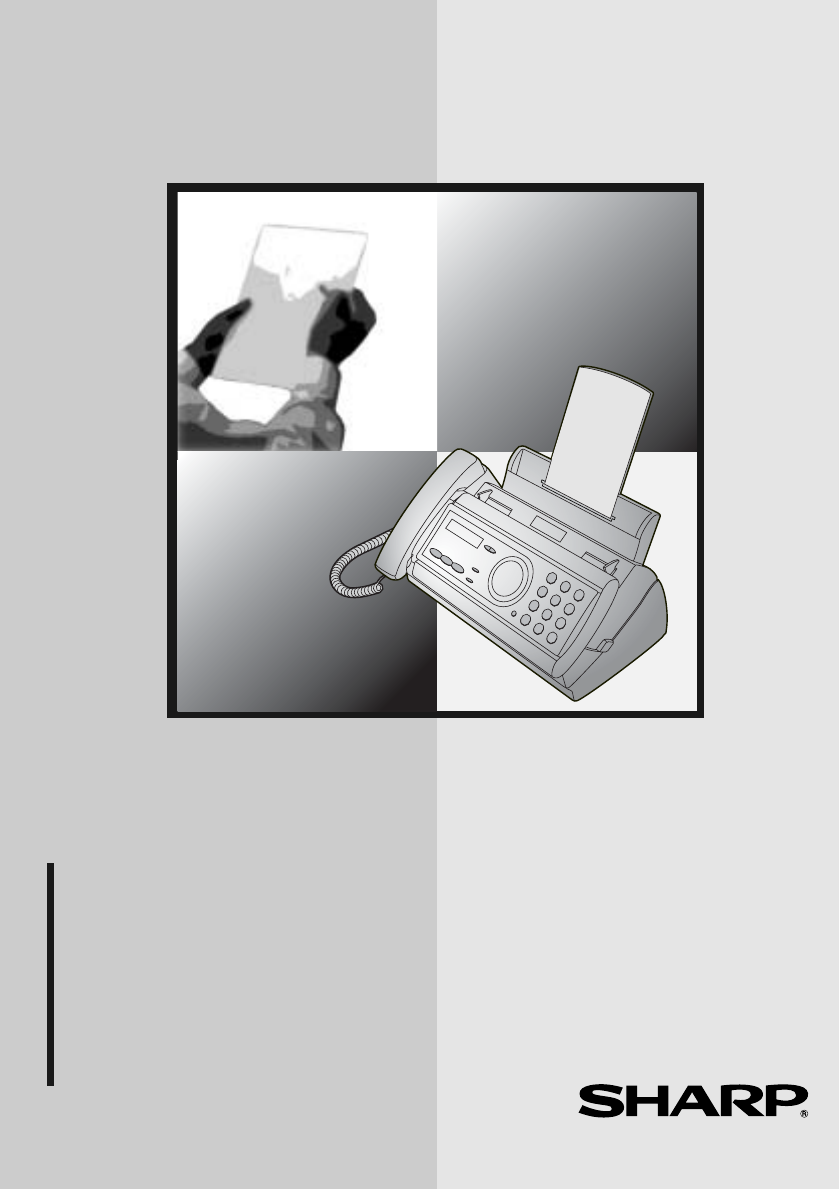
FO-A650МОДЕЛЬФАКСИМИЛЬНЫЙ АППАРАТИНСТРУКЦИЯ ПО ЭКСПЛУАТАЦИИ1. Установка аппарата2. Пользование автоответчиком3. Передача факсов4. Прием факсов5. Копир
8КлавишаНажмите эту клавишу для прослушивания звуковых сигналов линии ифакса через динамик при передаче документа по факсу.Клавиша ПОВТОРНажмите эту к
91. Установка аппаратаПроверочный список при распаковкеЧто нужно иметь ввиду при установке аппаратаНе устанавливайтеаппарат в местахпрямого воздействи
Подключение10ПодключениеПодключение трубкиПодключите трубку, как показано на рисунке, и положите ее в гнездо длятрубки.♦ Концы соединительного шнура т
Подключение111. УстановкааппаратаПодключение телефонного шнураВставьте один конец телефонного шнурав разъем сзади на аппарате,обозначенный TEL. LINE.
Подключение12Примечания:♦ Факсимильный аппарат не предназначен для использования в линии,имеющей функции ожидания вызова, прохождения вызова и другиес
Подключение131. УстановкааппаратаДополнительный телефон (опция)При желании Вы можете подключить дополнительный телефон кразъему TEL. SET на факсимильн
Зарядка пленки переноса изображения14Зарядка пленки переноса изображенияВ Вашем факсимильном аппарате для получения на бумаге печатноготекста и изобра
Зарядка пленки переноса изображения151. Установкааппарата4 Выньте новый рулон пленки из егоупаковки.• Разрежьте ленту, удерживающуювместе рулоны.5 Вст
Загрузка печатной бумаги161 Разверните бумагу веером, послечего выровняйте торец стопы,постучав им по горизонтальнойповерхности. Удостоверьтесь вровно
Загрузка печатной бумаги171. УстановкааппаратаВнимание: Если в какой-либо момент надисплее чередуются показанные справасообщения, то проверьте печатну
46 ”SHARP”: FO-A650 -
Загрузка печатной бумаги18Установка контраста печатиВаш факсимильный аппарат установлен изготовителем на печать снормальным контрастом. При желании Вы
Ввод Вашего имени и номера факса191. УстановкааппаратаВвод Вашего имени и номера факсаПосле того, как Вы введете этуинформацию, она будетавтоматически
Ввод Вашего имени и номера факса204 Введите номер Вашего аппарата нажатием цифровых клавиш(макс.20знаков).• Для ввода пробела между знаками нажмите .
Установка даты и времени211. УстановкааппаратаУстановка даты и времени1 Нажмите один раз и двараза.2 Нажмите один раз и одинраз.3 Нажмите один раз.4 В
Установка даты и времени225 Введите двухзначный номер месяца ("01" – январь,"02"–февраль,"12" – декабрьит.д.).Пример: ян
Установка режима приема231. УстановкааппаратаУстановка режима приемаВаш факсимильный аппарат имеет четыре режима для приемапоступающих факсов:Режим ФА
Регулировка громкости24Регулировка громкостиГромкость динамика и звонка можно регулировать с помощьюнаправленных вверх и вниз стрелок.1 Нажмите2 Нажим
Регулировка громкости251. Установкааппарата1 Нажмите или .(Клавиша недолжнабытьнажата, и оригинал не должен бытьзагружен в податчик.)• Звонок прозвучи
261 Нажмите один раз и одинраз.2 Нажмите один раз.• После того, как сообщение записано,Вы можете нажать ,чтобыпрослушать сообщение.3 Поднимите трубку.
Пользование автоответчиком272. АвтоответчикПрослушивание исходящего сообщенияЧтобы прослушать исходящее сообщение, повторите описанные вышеэтапы 1 и 2
1*на основе стандартной диаграммы № 1 фирмы Sharp при стандартномразрешении – специальный режим фирмы Sharp, исключая время дляпротокольных сигналов (
Пользование автоответчиком28Внимание: В режиме АО аппарат автоматически переключается наприем факса, если он зарегистрирует шестисекундную паузу молча
Пользование автоответчиком292. АвтоответчикПрослушивание принятых сообщенийПосле возвращения можно считать на дисплее число записанныхсообщений. Для п
Пользование автоответчиком30Стирание полученных сообщенийОбязательно стирайте полученные сообщения после прослушивания их,чтобы не произошло переполне
Дополнительные установки автоответчика312. Автоответчик1 Нажмите один раз и один раз.2 Нажмите один раз и один раз.3 Нажмите .4 Нажмите цифру от 1 до
Дополнительные установки автоответчика321 Нажмите один раз и один раз.2 Нажмите один раз и два раза.3 Нажмите .4 Нажмите , чтобы включитьавтоматически
Функция передачи332. Автоответчик3 Нажмите .4 Нажмите , чтобы включитьрежим только исходящегосообщения, или , чтобывыключить этот режим.5 Нажмите для
Функция передачи344 Посредством цифровых клавиш введите номер передачи.• Для ввода паузы между двумя знаками номера нажмите .5 Нажмите .6 Нажмите для
Функция передачи352. Автоответчик4 Нажмите и наговорите в трубку сообщение.• Максимальная длительность сообщения передачи составляет15 секунд. В проце
Сигнал блокирования автоответчика366 Всякий раз при получении поступающего сообщения аппарат будетвызывать запрограммированный Вами номер передачи. Пр
Сигнал блокирования автоответчика372. Автоответчик2 Нажмите один раз и 3 раза.3 Нажмите .4 Посредством цифровых клавиш введите 3-значный блокирующий к
2В рамках своей политики постоянного усовершенствования фирма SHARPоставляет за собой право вносить изменения в конструкцию и спецификацию своихиздели
Дистанционное управление381 Нажмите один раз и один раз.2 Нажмите один раз и два раза.3 Нажмите .4 Посредством цифровых клавиш введите 3-значныйдистан
Дистанционное управление392. Автоответчик1 Нажмите один раз и одинраз.2 Нажмите один раз.3 Нажмите один раз.4 Нажмите , чтобы включитьфункцию экономии
Дистанционное управление403 В процессе воспроизведения сообщений Вы можете выполнитьследующие операции:• Повтор: Для повторного прослушивания сообщени
Дистанционное управление412. АвтоответчикВнимание: Вызов аппарата и выполнение операций дистанционногоуправления возможны также и в том случае, если у
Дистанционное управление42Запись нового исходящего сообщения1 Нажмите и на телефоне.2 Услышав короткий сигнал, наговорите в телефон текст новогосообще
Дистанционное управление432. Автоответчик1 Нажмите и на телефоне.2 Услышав короткий сигнал, наговорите в телефон текст памятки.3 По окончании нажмите
443 mm3 mm5 mm5 mm3. Передача факсовПередаваемые оригиналыРазмеры и плотностьРазмеры и плотность оригиналов, которые Вы можете загружать вподатчик ори
Загрузка оригинала453. ПередачафаксовПрочие ограничения♦ Сканер не распознает желтые, желто-зеленые и голубые чернила.♦ Перед пропусканием оригинала ч
Настройка разрешения и контраста46Настройка разрешения и контрастаПри желании Вы можете перед отправкой оригинала выполнитьнастройку разрешения и конт
Настройка разрешения и контраста473. ПередачафаксовВнимание: Для передачи оригинала в режиме разрешения SUPER FINEпринимающий факсимильный аппарат так
3Важные сведения по технике безопасностиНе разбирайте аппарат и не пытайтесь совершать какие-либо действия, неописанные в данной инструкции по эксплуа
Передача факса обычным набором481 Загрузите оригинал (оригиналы).• При желании нажмите длянастройки разрешения и/иликонтраста.2 Поднимите трубку или н
Передача факса автоматическим набором493. ПередачафаксовВнимание:Если передача не состоится и на дисплее появится DOCUMENTJAMMED, то следует вынуть ор
Передача факса автоматическим набором504 Нажмите5 Введите имя нажатием цифровых клавиш в соответствии стребуемыми буквами, как это показано на схеме в
Передача факса автоматическим набором513. ПередачафаксовРедактирование и стирание номеров автоматического набораЕсли Вам нужно внести изменения в запи
Передача факса автоматическим набором528 Нажмите9 Вернитесь к этапу 2 для редактирования или стирания следующегономера или нажмите , чтобы вернуться к
Передача факса автоматическим набором533. ПередачафаксовПередача факса посредством прямого клавиатурногонабораМожно также ввести полный номер посредст
Передача факса автоматическим набором541 Если Вы отправляете факс, тозагрузите оригинал (оригиналы).• При желании нажмите длянастройки разрешения и/ил
Передача факса автоматическим набором553. Передачафаксов♦ Для прекращения функции автоматического повторного набора,нажмите .♦ При определенных услови
Отправка факса из памяти56Отправка факса из памятиВы можете сканировать оригинал в память факсимильного аппарата ипослать документ из памяти. Это позв
Отправка факса из памяти573. ПередачафаксовПередача из памятиВы можете также отправить факс отдельному абоненту с использованиемпамяти. Это удобно в с
4ОглавлениеВнешний вид панели управления 61. Установка аппарата 9Проверочный список при распаковке ...9Подключение...
584. Прием факсовИспользованиережимаТЕЛ/ФАКСДля выбора режима ТЕЛ/ФАКС нажимайте ,покастрелканадисплеенепокажет на ТЕЛ/ФАКС.После того, как будет уста
Использование режима АО594. Приемфаксов2 Нажмите один раз и 4 раза.3 Нажмите один раз.4 Введите число, соответствующее желаемой длительности звонка,ка
Использование режима ФАКС60Когда установлен режим приема ФАКС, факсимильный аппаратавтоматически отвечает на все вызовы двумя звонками и принимаетпост
Использование режима ТЕЛ614. Приемфаксов2 Нажмите один раз.3 Нажмите один раз.4 Введите желаемое число звонков(любое число от 2 до 5).Пример:3звонка5
Использование режима ТЕЛ621 Когда факсимильный аппаратзазвонит, поднимите трубку.2 Если Вы услышите звуковойсигнал факса, подождите, пока надисплее не
Дополнительные установки приема634. Приемфаксов2 Если Вы услышите мелодичный звуковой сигнал факса, подождитедо ответа Вашего факсимильного аппарата (
Дополнительные установки приема643 Нажмите один раз.4 Нажмите , чтобы включитьфункцию, или , чтобы ееотключить.5 Нажмите для возврата в режим показа д
Дополнительные установки приема654. ПриемфаксовМасштаб приемаИзготовителем факсимильный аппарат установлен на автоматическоеуменьшение размеров приним
Прием в память66Прием в памятьВситуациях, когда печать невозможна, например, если в аппаратезакончилась бумага, необходимо заменить пленку переносаизо
675. Копирование5. КопированиеВаш факсимильный аппарат можно также использовать длякопирования. Можно выполнять единичные и многократные копии (до99 с
Оглавление55. Копирование 676. Специальные функции 69Блокирование приема нежелательных факсов ...697. Распечатка списков 708. Уход за аппар
Копирование681 Нажмите один раз и один раз.2 Нажмите один раз и один раз.3 Нажмите один раз.4 Нажмите , чтобы установитьфункцию обрезки копии на YES(о
696. Специальныефункции1 Нажмите один раз и два раза.2 Нажмите один раз и один раз.3 Нажмите один раз.4 Нажмите длязаписивпамятьномера, от которого бл
707. Распечатка списковВы можете распечатать списки установок и информационных данных,введенных в Ваш факсимильный аппарат. Распечатываемые спискиопис
Распечатка списков717. РаспечаткасписковСписок сообщенийЭтот список содержит информацию о сообщениях, записанных в данныймомент на автоответчике, вклю
Распечатка списков72Отчет связиЭтот отчет распечатывается автоматически после завершения операциии позволяет Вам проверить результат. На предприятии-и
Распечатка списков737. РаспечаткасписковУсловия для распечатки отчета связиВы можете изменить условие, при котором производится распечаткаотчета связи
748. Уход за аппаратомПечатающая головкаПериодически следует чистить печатающую головку, чтобы обеспечитьоптимальное качество печати.Внимание: перед ч
Уход за аппаратом758. Уход зааппаратом4 Поместите пленку переносаизображения обратно в печатныйотсек.5 Вращением передней шестерни натяните пленку, по
Уход за аппаратом762 Поднимите вверх зеленые рычажкипо обеим сторонам белого ролика.3 Протрите стекло сканера (под белымроликом) исамироликиватнымтамп
779. Устранениенеисправностей9. Устранение неисправностейПроблемы и решенияСбой в линииПроблема РешениеНа дисплее появляетсяLINE ERROR.Попытайтесь пов
6ДисплейДисплей показывает сообщения и текст для удобства пользования аппаратом.Клавиша ЗАПИСЬНажмите данную клавишу для записи исходящего сообщения,т
Проблемы и решения78Проблемы набора и передачиПроблема РешениеПриснятиитрубкиилинажатии клавиши нетсигнала для набораномера.• Убедитесь в том, чтошнур
Проблемы и решения799. УстранениенеисправностейПроблемы при приеме и копированииПроблема РешениеЭлектропитаниевключено, но прием непроизводится.• Убед
Проблемы и решения80Прерывание приема/копирования.• Вслучае, если прием документов иликопирование продолжается длительное время, товозможен перегрев п
Сообщения и сигналы819. УстранениенеисправностейСообщения и сигналыСообщения на дисплееADD PAPER & /PRESS START KEY(чередуются на дисплее)Проверьт
Сообщения и сигналы82LINE ERROR Произошел сбой при передаче или приеме.Нажмите клавишу СТОП, чтобы стереть сообщение,и повторите операцию. Если ошибка
Сообщения и сигналы839. УстранениенеисправностейЗвуковые сигналыREADY TO SEND Документ загружен и факсимильный аппаратожидает, когда Вы начнете переда
Устранение застревания бумаги84Устранение застревания бумагиУстранение застревания оригиналаВ случае сбоя подачи оригинала в процессе передачи или коп
Устранение застревания бумаги859. Устранениенеисправностей1 Откройте панель управления(нажмите➊).2 Осторожно выньте застрявшуюбумагу из аппарата и про
86Краткое руководство по эксплуатацииПередача факсовПоместите оригинал (максимум10 листов) лицевой стороной вниз вподатчик оригиналов.Обычный набор1.
87ББумага, загрузка 16ВВвод букв 20, 50Время, установка 21ГГромкость динамика 24Громкость звонка 25ДДата, установка 21Дистанционное управление 38Диста
7Клавиша СТАРТ/ПАМЯТЬНажмите эту клавишу после набора номера, чтобы начать передачуфакса. Нажмите эту клавишу перед набором номера для отправки факсаи
Предметный указатель88РРазмеры оригиналов 44Разрешение 46Разъем TEL. LINE 11Разъем TEL. SET 13Расширитель лотка для бумаги 12Режим коррекции ошибок (Е
all.bookPage89Monday,July22,20023:57PM
all.bookPage90Monday,July22,20023:57PM
1. Вызовите Ваш аппарат по телефону стоновым набором и нажмите # , когданачнется исходящее сообщение.2. Введите Ваш дистанционный код:.3. Нажмите # .4
ДИСТАНЦИОННЫЕ КОМАНДЫ• РЕЖИМЫ ПРИЕМА ФАКСОВРежим АО ... 81#Режим ФАКС... 82#Режим ТЕЛ ... 83#
НАПЕЧАТАНО В ТАЙЛАНДЕ(TINSR4293XHTZ)SHARP CORPORATIONBACK.fmPage93Monday,July22,20023:15PM
Weitere Dokumente für Faxe Sharp FO-A650
Verwandte Produkte und Handbücher für Faxe Sharp FO-A650
 (139 Seiten)
(159 Seiten)
(79 Seiten)
(115 Seiten)
(83 Seiten)
(167 Seiten)
(75 Seiten)
(98 Seiten)
(79 Seiten)
(103 Seiten)
(95 Seiten)
(119 Seiten)
(139 Seiten)
(159 Seiten)
(79 Seiten)
(115 Seiten)
(83 Seiten)
(167 Seiten)
(75 Seiten)
(98 Seiten)
(79 Seiten)
(103 Seiten)
(95 Seiten)
(119 Seiten)
 (187 Seiten)
(104 Seiten)
(120 Seiten)
(179 Seiten)
(43 Seiten)
(124 Seiten)
(124 Seiten)
(165 Seiten)
(187 Seiten)
(104 Seiten)
(120 Seiten)
(179 Seiten)
(43 Seiten)
(124 Seiten)
(124 Seiten)
(165 Seiten)
© 2020, manymanuals.de. Alle Rechte vorbehalten. | 0.037 s |
 Manymanuals.com
 Manymanuals.de
 Manymanuals.fr
 Manymanuals.it
 Manymanuals.pl
 Manymanuals.cz
 Manymanuals.es
 Manymanuals-pt.com
Kommentare zu diesen Handbüchern