Sharp AR-2041 Bedienungsanleitung Seite 62
- Seite / 89
- Inhaltsverzeichnis
- LESEZEICHEN

- SISTEMA MULTIFUNCIONAL 1
- GUÍA DE FUNCIONAMIENTO 1
- INTRODUCCIÓN 3
- PANEL DE MANDO 5
- Indicador start 6
- Indicador escáner 6
- ENCENDIDO 7
- Métodos de apagado 8
- CARGA DEL PAPEL 9
- CARGA DE LA BANDEJA DE PAPEL 10
- y luego el paso 12
- Cara de impresión 13
- INSTALACIÓN DEL SOFTWARE 14
- ANTES DE LA INSTALACIÓN 15
- Precaución 17
- IMPRESORA 22
- Windows XP/Vista/7 23
- FUNCIONES DE COPIADO 25
- COLOCACIÓN DE ORIGINALES 26
- Uso del SPF (AL-2031/2041) 27
- Ajuste de la exposición 28
- SPF respectivamente 29
- REDUCCIÓN / AMPLIACIÓN / ZOOM 30
- SELECCIÓN DE LA BANDEJA 30
- COPIA CON CLASIFICACIÓN 33
- Si se llena la memoria 35
- COPIA DE TARJETA ID 36
- FUNCIONES DE IMPRESORA 37
- "Inicio" 39
- CONTROLADOR DE LA IMPRESORA 40
- AVANZADAS DE IMPRESIÓN 41
- (Encajar al Tamaño de Pap) 42
- (Girar 180 grados) 43
- (Ajuste de imagen) 46
- (Marcas de agua) 47
- "2 caras(bloc)" 48
- FRECUENTE 49
- LA IMPRESIÓN 50
- FUNCIONES DE ESCÁNER 52
- Pulse la tecla start ( ) 54
- Ajustes de Button Manager 55
- Descripción de Button Manager 56
- ESCANEADO DESDE EL ORDENADOR 57
- (Windows XP/Vista/7) 61
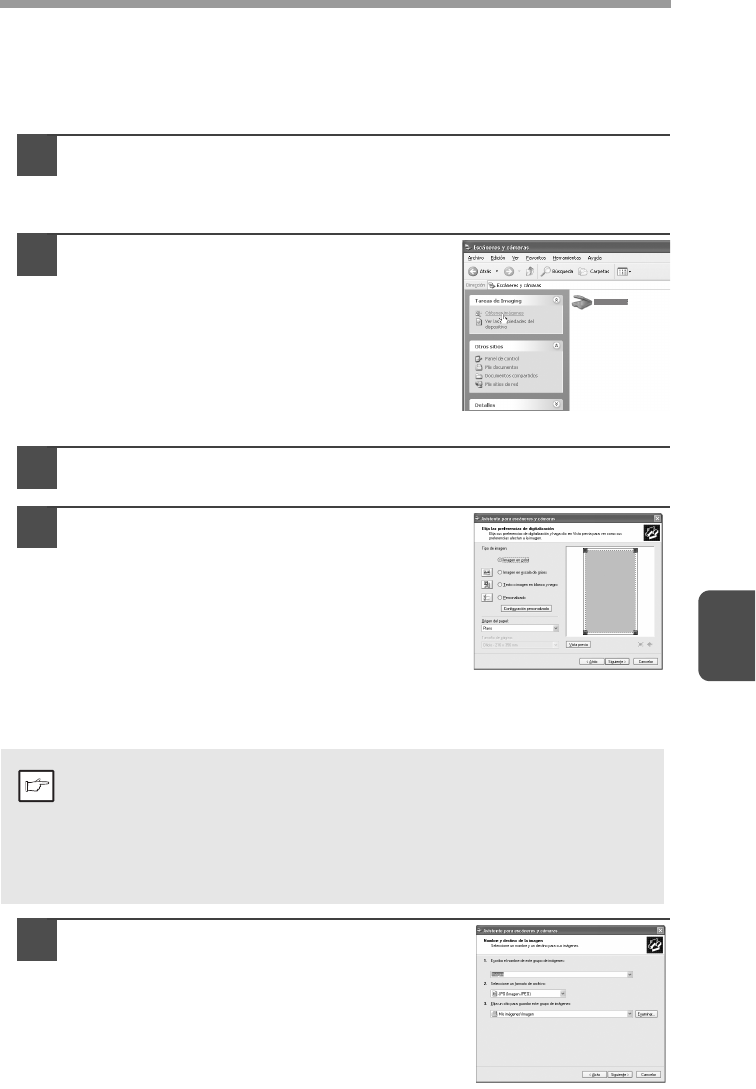
- (Windows XP) 62
- FUNCIONES ESPECIALES 64
- MODO DE AHORRO DE TÓNER 65
- PROGRAMAS DE USUARIO 66
- MANTENIMIENTO 69
- Asa del cartucho tambor 70
- LIMPIEZA DE LA UNIDAD 71
- Cargador de transferencia 72
- Almacenamiento adecuado 73
- USB Root Hub 80
- Otros dispositivos 80
- SHARP AL-xxxx 80
- Desinstalación del software 81
- INDICADORES DE ESTADO 82
- ELIMINACIÓN DE ATASCOS 83
- Advertencia 84
- Palanca de liberación 85
- Botón giratorio del rodillo 86
- Palanca de desbloqueo de 87
- (AL-2031/2041) 88
Verwandte Produkte und Handbücher für Multifunktionsgeräte Sharp AR-2041
 (248 Seiten)
 (91 Seiten) (248 Seiten)
(177 Seiten)
(91 Seiten) (248 Seiten)
(177 Seiten)
© 2020, manymanuals.de. Alle Rechte vorbehalten. | 0.032 s |
 Manymanuals.com
 Manymanuals.de
 Manymanuals.fr
 Manymanuals.it
 Manymanuals.pl
 Manymanuals.cz
 Manymanuals.es
 Manymanuals-pt.com
Kommentare zu diesen Handbüchern